用于排查Linux系统的网络故障。
网络排查一般是有一定的思路和顺序的,其它排查的思路就是根据具体的问题逐段排除故障可能发生的地方,最终确定问题。
所以首先要问一问,网络问题是什么,是不通,还是慢?
如果是网络不通,要定位具体的问题,一般是不断尝试排除不可能故障的地方,最终定位问题根源。一般需要查看
是否接入到链路
是否启用了相应的网卡
本地网络是否连接
DNS故障
是否路由到目标主机
远程端口是否开放如果网络速度慢,一般有以下几个方式定位问题源:
DNS是否有问题
查看路由过程中哪些节点是瓶颈
查看带宽的使用情况
网络不通
一般来说当存在网络不通的故障时,访问出端和入端的信息是我们都要收集的,目的在于确定问题所在的主机或者区段。假如a不能访问c而b能访问c,那么很明显问题出在a或a到c的网络上,而通过同一子网中的几台机器a、b可以正常访问网络,却不能访问c,那么可能是这个网络到c存在问题,或c存在问题。
定位了问题所在的主机,一般有一下步骤来逐渐缩小问题范围,最终定位问题:
链路是否连通
即检查网络与网络是否物理连通,网线是否插好且连接可用,很多时候不能立刻到机房确定物理连接,可以用命令:
# ethtool ethNethN是连接到故障网络的网卡
例1. 使用ethtool查看eth0的物理连接# ethtool eth0 Settings for eth0: Supported ports: [ TP ] Supported link modes: 10baseT/Half 10baseT/Full 100baseT/Half 100baseT/Full 1000baseT/Full Supported pause frame use: No Supports auto-negotiation: Yes Advertised link modes: 10baseT/Half 10baseT/Full 100baseT/Half 100baseT/Full 1000baseT/Full Advertised pause frame use: No Advertised auto-negotiation: Yes Speed: 1000Mb/s Duplex: Full Port: Twisted Pair PHYAD: 1 Transceiver: internal Auto-negotiation: on MDI-X: Unknown Supports Wake-on: g Wake-on: g Link detected: yes其中,14行显示了当前网卡的速度,这是一个千兆网卡;15行显示了当前网络支持全双工;23行显示当前网卡和网络的物理连接正常。通常网速和全/半双工状态是主机和网络协议商自动协商的,例如这里第8行的auto-negotiation。如果发现15行的双工被设置成Half,可以手动将其改为全双工网络:
# ethtool -s eth0 autoneg off duplex full网卡是否正常启用
一般网络物理连接故障的情况并不多见,当排除物理连接上的问题后,需要进一步查看网卡的工作状态。
例2. 使用ifconfig命令查看网卡eth1状态# ifconfig eth1 eth1 Link encap:Ethernet HWaddr e4:1f:13:b5:b0:62 inet addr:10.0.0.11 Bcast:10.0.0.255 Mask:255.255.255.0 inet6 addr: fe80::e61f:13ff:feb5:b062/64 Scope:Link UP BROADCAST RUNNING MULTICAST MTU:1500 Metric:1 RX packets:74282478 errors:0 dropped:0 overruns:0 frame:0 TX packets:77425890 errors:0 dropped:0 overruns:0 carrier:0 collisions:0 txqueuelen:1000 RX bytes:13948947045 (13.9 GB) TX bytes:51073249506 (51.0 GB)第3行的信息显示了对该网卡的配置,包括IP,子网掩码等,这里可以检查是否出现错配,如果这一行显示不正确,那一定是网卡没有正确配置开启。
- 基于Debian的Linux的(永久)网络配置文件在”etc/network/interfaces”
- 基于Red Hat的Linux的(永久)网络配置文件在”/etc/sysconfig/network_scripts/ifcfg-
“
是否正确设置网关
如果网卡已经正常启动,需要确认目标网络接口是否正确配置网关,同时主机和网关之间的连接没有问题,通过route命令和ping命令结合完成这一极端的排查。
例3. 使用route命令查看内核路由表# route -n Kernel IP routing table Destination Gateway Genmask Flags Metric Ref Use Iface 0.0.0.0 101.111.123.1 0.0.0.0 UG 0 0 0 eth0 10.0.0.0 0.0.0.0 255.255.255.0 U 0 0 0 eth1 101.111.123.0 0.0.0.0 255.255.255.0 U 0 0 0 eth0route -n以IP而不是主机名的形式显示网关等信息,一方面更快,另一方面不涉及DNS,通过route命令查看内核路由,检验具体的网卡是否连接到目标网络的路由,之后就可以尝试ping网关,排查与网关之间的连接。
如果无法ping通网关,可能是网关限制了ICMP数据包,或者交换机设置的问题。DNS工作状况
通常很多网络问题是DNS故障或者配置不当造成的,nslookup和dig命令能够用来排查DNS问题
例4.使用nslookup命令查看DNS解析# nslookup baidu.com Server: 10.21.1.205 Address: 10.21.1.205#53 Non-authoritative answer: Name: baidu.com Address: 220.181.57.217 Name: baidu.com Address: 123.125.114.144 Name: baidu.com Address: 180.149.132.47这里的DNS服务器10.21.1.205位于当前局域网内,nslookup的结果显示DNS工作正常。如果遇到nslookup命令无法解析目标域名,则很可能是DNS配置不当,到/etc/resolv.conf文件中查看是否存在域名服务器的配置:
# Dynamic resolv.conf(5) file for glibc resolver(3) generated by resolvconf(8)
#     DO NOT EDIT THIS FILE BY HAND -- YOUR CHANGES WILL BE OVERWRITTEN
nameserver 10.21.1.205
/etc/resolv.conf文件是临时即刻生效的DNS服务器配置,想要永久配置DNS服务器的地址,可以在/etc/networks/interfaces(基于Debian)中通过 “dns-nameservers” 字段来限制:
例6. 永久生效的DNS配置–/etc/networks/interfaces文件
auto lo
iface lo inet loopback

auto eth0
iface eth0 inet static
    network ...
    netmask 255.255.255.0
    broadcast ...
    gateway ...
    address ...
    dns-nameservers 10.21.1.205
如果我们的DNS服务器在一个子网内,而无法ping通它,这个DNS服务器很可能已经宕机。
是否可以正常路由到远程主机
互联网是通过大量路由器中继连接起来的,网络的访问就是这些节点间一跳一跳最终到达目的地,想要查看网络连接,最直接最常用的命令是ping,ping得通,说明路由工作正常,如果ping不通,traceroute命令可以查看当前主机到目标主机的全部”跳”的过程。
traceroute和ping命令都是使用ICMP协议包。
例7. 使用traceroute追踪路由状况# traceroute www.baidu.com traceroute to www.baidu.com (220.181.111.188), 30 hops max, 60 byte packets 1 123.123.123.1 (123.123.123.1) 1.844 ms 1.847 ms 2.102 ms 2 1.1.1.6 (1.1.1.6) 0.389 ms 0.393 ms 0.542 ms 3 localhost (10.1.150.1) 2.556 ms 3.730 ms 3.155 ms 4 localhost (10.12.16.17) 1.214 ms 1.190 ms 1.196 ms 5 localhost (10.12.30.105) 1.533 ms 1.541 ms localhost (10.12.30.101) 1.692 ms 6 202.112.41.37 (202.112.41.37) 3.350 ms 2.998 ms 2.977 ms 7 101.4.112.94 (101.4.112.94) 4.631 ms 101.4.117.82 (101.4.117.82) 3.846 ms 101.4.112.94 (101.4.112.94) 3.808 ms 8 101.4.112.89 (101.4.112.89) 3.120 ms 2.844 ms 2.857 ms 9 101.4.115.9 (101.4.115.9) 5.957 ms 5.912 ms 4.741 ms 10 101.4.117.110 (101.4.117.110) 2.080 ms 2.070 ms 2.036 ms 11 202.97.88.229 (202.97.88.229) 35.257 ms 202.97.57.45 (202.97.57.45) 35.373 ms 202.97.57.49 (202.97.57.49) 35.244 ms 12 * * * 13 * * * 14 * 220.181.17.18 (220.181.17.18) 35.869 ms 220.181.182.34 (220.181.182.34) 38.279 ms 15 * * * 16 * * * 17 * * * 18 * * * 19 * * * 20 * * * 21 * * * 22 * * * 23 * * * 24 * * * 25 * * * 26 * * * 27 * * * 28 * * * 29 * * * 30 * * *查看第3行,第一跳到达了当前子网的网关,然后跳到了澳大利亚的亚太网络咨询中心(APNIC)等等,traceroute可以查看网络中继在哪里中断或者网络延时情况,“*”是因为网络不通或者某个网关限制了ICMP协议包。
远程主机是否开放端口
telnet命令是检查端口开放情况的利器,或者nmap工具
例8. 使用telnet检测# telnet 220.181.111.188 80 Trying 220.181.111.188... Connected to 220.181.111.188. Escape character is '^]'.telnet IP PORT 可以查看指定远程主机是否开放目标端口,这里百度的前端服务器开放80端口是网页服务必须的。
但是telnet命令的功能非常有限,当防火墙存在时,就不能很好的显示结果,所有telnet无法连接包含两种可能:1.端口确实没有开放 2.防火墙过滤了连接。
例如:我们尝试telnet连接百度前端服务器的22端口:# telnet 220.181.111.188 22 Trying 220.181.111.188... telnet: Unable to connect to remote host: Connection timed out无法继续进行,但是我们无法判断究竟是端口没有开放,还是被防火墙给拦截了,这时使用nmap工具将更加强大:
例9.使用nmap工具监测端口开放情况# nmap -p 22 220.181.111.188 Starting Nmap 6.40 ( http://nmap.org ) at 2015-08-10 20:45 CST Nmap scan report for 220.181.111.188 Host is up (0.040s latency). PORT STATE SERVICE 22/tcp filtered ssh同样的服务器,使用nmap检测,观察到第7行,说明实际上该服务器是启用了22端口的,但是防火墙过滤了数据包,如果端口真的没有启用,那么第7行的STATE将显示closed,而不是filtered。开放的端口其状态将是open。
这时就可以了解,端口无法连接的原因是端口关闭还是防火墙过滤了。本机查看监听端口
如果要在本地查看某个端口是否开放,可以使用如下命令:
# netstat -lnp | grep PORT其中,参数:
* -l 显示正在监听的套接字
* -p 显示套接字所属的进程ID和进程名
* -n 以数字形式显示地址
例10. 查看本地制定端口的监听情况
# netstat -lnp | grep :11211
Proto Recv-Q Send-Q Local Address           Foreign Address         State       PID/Program name
tcp        0      0 10.0.0.11:11211         0.0.0.0:*               LISTEN      28911/memcached
udp        0      0 10.0.0.11:11211         0.0.0.0:*                           28911/memcached
例10以memcached服务为例,查看当前活动端口监听的网络,如果netstat找不到指定的端口,说明没有进程在监听指定端口。
其中第一列是套接字通信协议,第2列和第3列显示的是接收和发送队列,第4列是主机监听的本地地址,反应了该套接字监听的网络;第6列显示当前套接字的状态,最后一列显示打开端口的进程。查看防火墙规则
使用iptables 命令查看当前主机的防火墙,iptables的功能在这里就不涉及,后续的博文会详细介绍
# iptables -L
网络较慢的排查
网络较慢的排查事实上比网络不通的排查更有挑战,因为很多时候可能是运营商、DNS等的原因,这些故障尝尝不在我们的控制范围之内,只能手机证据向其反馈或其进行投诉。
如果不想受到DNS的影响,上面提到的命令可以添加-n选项,-n选项可以阻止视图将IP解析为主机名,从而绕过DNS。
traceroute
前面提到的traceroute不仅可以查看路由的正确性,还可以查看网络中每一跳的延时,从而定位延时最高的网络区段。
iftop
iftop命令类似于top命令,可以查看哪些网络连接占用的带宽较多
例11. 使用iftop命令查看连接占用的网络带宽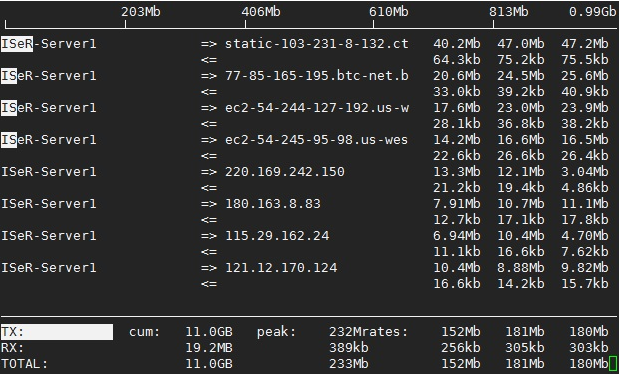
这里比较全地给出了一个iftop命令的实例,该命令按照带宽占用高低排序,可以确定哪些占用的带宽的网络连接。
最上方的一行刻度是整个网络的带宽比例,下面第1行是源IP,第2列是目标IP,剪头表示了二者之间是够在传输数据,以及传输的方向。最后三列分别是2s、10s、40s时两个主机之间的数据传输速率。
最下方的TX、RX分别代表发送、是接收数据的统计,TOTAL则是数据传输总量。* 使用 -n 选项直接显示连接的IP,例11中看到的则是解析成域名后的结果。 * -i 选项可以指定要查看的网卡,默认情况下,iftop会显示自己找到的第一个网卡 * 在进入iftop的非交互界面后,按 p 键可以打开或关闭显示端口,按 s 键可以显示或隐藏源主机,而按 d 键则可以显示或隐藏目标主机tcpdump
当一切排查手段都无济于事时仍然不能找到网络速度慢、丢包严重等原因时,往往祭出杀手锏——抓包。抓包的最佳手段是在通信的双方同时抓取,这样可以同时检验发出的数据包和收到的数据包,tcpdump是常用的抓包工具。
例12. tcpdump抓包示例# tcpdump 23:47:43.326284 IP ISeR-Server1.ntp > 183.60.211.47.9579: NTPv2, Reserved, length 440 23:47:43.326288 IP 58.221.64.43.27777 > ISeR-Server1.ntp: NTPv2, Reserved, length 8例12只是借去了抓包结果的两行作为示意,可以通过tcpdump查看通信的时间、双方的地址(-n 选项) 端口,通信的目的,数据包的长度等等。
当想要停止抓包时,使用ctrl-c终止抓包,tcpdump会返回所有抓取到的数据包的个数:14422 packets captured 1127345 packets received by filter 1109698 packets dropped by kerneltcpdump有一些常用选项,便于记录,tcpdump的详细使用,这里就不介绍了,当然,图形界面用户还可以使用更为专业的分析工具WireShark。
# tcpdump -n port N    //只捕捉特定端口的流量
# tcpdump -n port N1 or port N2    //捕获多个端口的流量
# tcpdump -w output.pcap    //数据包转储,将原始数据包保留到output.pcap
# tcpdump -C 10 -w output.pcap    //限制每个转储文件的上限,达到上限后将文件分卷(以MB为单位)
# tcpdump -C 10 -W 5 -w output.pcap    //不仅限制每个卷的上限,而且限制卷的总数
# tcpdump -r output.pcap    //重播已经保存的数据包记录
此外,
鸟哥的Linux私房菜中也提供了一些类似的网络排查思路:
1. 网卡是否工作,包括硬件和驱动:lspci,dmesg
2. IP参数是否正确设置:ifconfig
3. 局域网内通信是否正常:ping
4. 路由信息是否正常:route -n
5. DNS状态:dig, nslookup
6. 路由节点状况与延时:traceroute
7. 服务监听端口:netstat -lnp
8. 防火墙:iptables, SELinux
总之与本文的思路是非常一致的。