这篇博文主要介绍Hexo的配置安装和Hexo的常用命令,还有如何部署博客到GitHub。
Hexo 安装
打开Git命令行,执行如下命令
$ npm install -g hexo
初始化博客
安装 Hexo 完成后,请执行下列命令,Hexo 将会在指定文件夹中新建所需要的文件。
|
|
新建完成后,指定文件夹的目录如下:
|
|
_config.yml
|
|
package.json
应用程序的信息。EJS, Stylus 和 Markdown renderer 已默认安装,您可以自由移除。
|
|
scaffolds
模版文件夹。当您新建文章时,Hexo 会根据 scaffold 来建立文件。
source
资源文件夹是存放用户资源的地方。除 posts 文件夹之外,开头命名为 (下划线)的文件 / 文件夹和隐藏的文件将会被忽略。Markdown 和 HTML 文件会被解析并放到 public 文件夹,而其他文件会被拷贝过去。
themes
主题文件夹。Hexo 会根据主题来生成静态页面。
配置
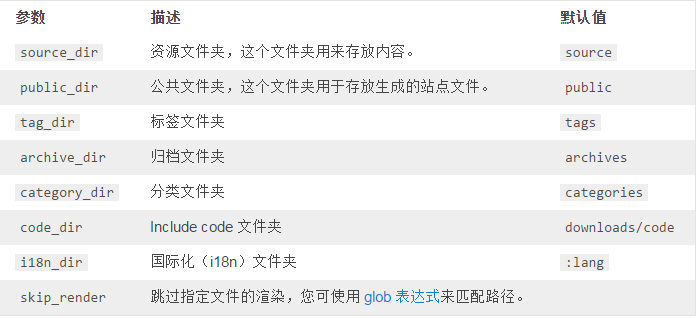
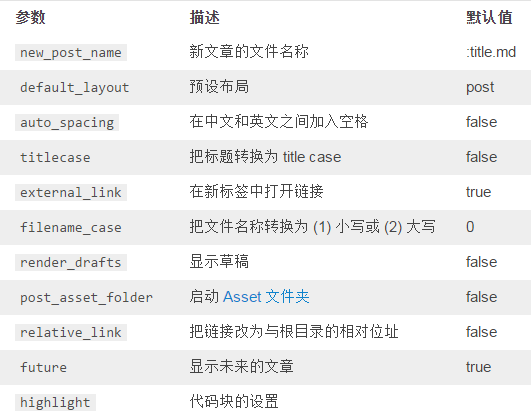
您可以在 _config.yml 中修改大部份的配置。
网站
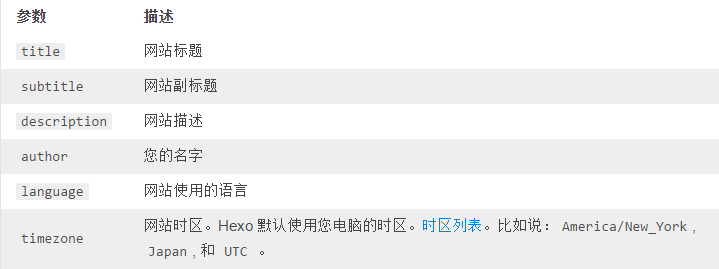
网址
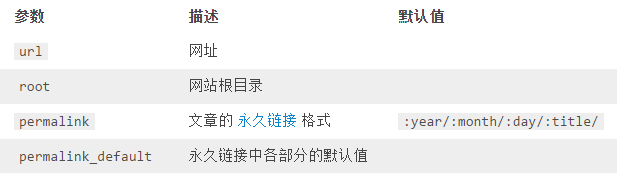
网站存放在子目录
如果您的网站存放在子目录中,例如
http://yoursite.com/blog,则请将您的url设为http://yoursite.com/blog并把root设为/blog/。
目录
文章
分类 & 标签
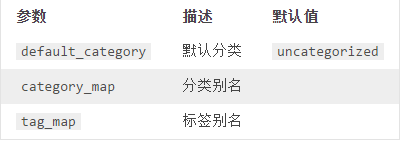
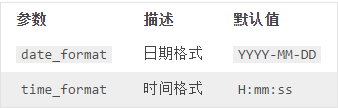
日期 / 时间格式
Hexo 使用 Moment.js 来解析和显示时间。
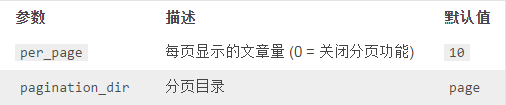
分页
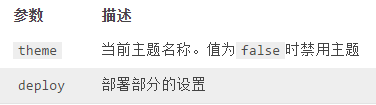
扩展
Hexo 指令
init
$ hexo init [folder]
新建一个网站。如果没有设置 folder,Hexo 默认在目前的文件夹建立网站。
new
$ hexo new [layout] <title>
新建一篇文章。如果没有设置 layout 的话,默认使用 _config.yml 中的 default_layout 参数代替。如果标题包含空格的话,请使用引号括起来。
generate
$ hexo generate
生成静态文件。
publish
$ hexo publish [layout] <filename>
发表草稿。
server
$ hexo server
启动服务器。默认情况下,访问网址为: http://localhost:4000/。
deploy
$ hexo deploy
部署网站。
render
$ hexo render <file1> [file2] ...
渲染文件。
migrate
$ hexo migrate <type>
从其他博客系统迁移内容。
clean
$ hexo clean
清除缓存文件 (db.json) 和已生成的静态文件 (public)。
list
$ hexo list <type>
列出网站资料。
version
$ hexo version
显示 Hexo 版本。
选项
安全模式
$ hexo --safe
在安全模式下,不会载入插件和脚本。当您在安装新插件遭遇问题时,可以尝试以安全模式重新执行。
调试模式
$ hexo --debug
在终端中显示调试信息并记录到 debug.log。当您碰到问题时,可以尝试用调试模式重新执行一次,并 提交调试信息到 GitHub。
简洁模式
$ hexo --silent
隐藏终端信息。
自定义配置文件的路径
$ hexo --config custom.yml
自定义配置文件的路径,执行后将不再使用 _config.yml。
显示草稿
$ hexo --draft
显示 source/_drafts 文件夹中的草稿文章。
自定义 CWD
$ hexo --cwd /path/to/cwd
自定义当前工作目录(Current working directory)的路径。
测试
启动Server
运行以下命令
$ hexo server
Hexo server启动后,在浏览器中打开http://localhost:4000/ 即可访问自己的博客,按Ctrl+C停止
创建文章
运行以下命令,可生成一篇文章,刷新http://localhost:4000/ 即可看到新生成的文章。
$ hexo new "hello-hexo"
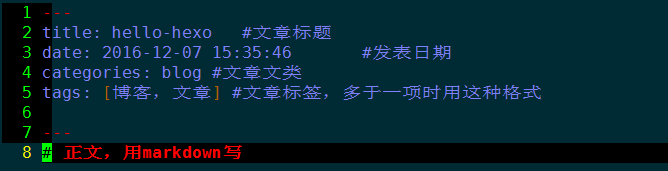
同时在/blog/source/_posts目录下会生成一个”hello-hexo.md”的markdown文件,可以使用一个支持markdown语法的编辑器来编辑该文件,刷新http://localhost:4000/ 即可看到修改后的结果。
打开这个文件
生成静态网页
运行以下命令,将markdown文件生成静态网页。
$ hexo generate
同时在/blog/目录下会生成一个public文件夹,里面是生成的静态文件。
部署到GitHub
至此我们已经可以在本地访问自己的博客了,但是只有本地能够看到,要部署到GitHub上面别人才能看到。我们可以在本地调试编辑好文章后再推送到GitHub上面。下面是部署到GitHub的过程。
创建github page
在第一篇文章中我们已经在自己的github中创建了自己的github page。参考Hexo搭建GitHub博客(一)- 环境搭建
安装自动部署到GitHub的插件
在初始化博客的时候运行的npm install命令默认并没有安装这个插件,所以要手动安装。
运行以下命令
$ npm install hexo-deployer-git
修改站点配置文件
修改位于 blog 目录下的 _config.yml 文件
找到以下内容
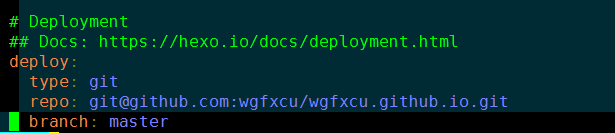
repository是自己github page的项目地址
运行hexo deploy命令
运行以下命令
$ hexo deploy
过程中会提示输入你的github账号和密码,等待命令运行完成即可。部署完成后,在浏览器中访问wgfxcu.github.io能够看到你在本地调试好的博客,表示部署成功!
部署步骤总结
至此,部署到GitHub的工作已经完成,之后如果我们希望对自己的博客进行修改或者需要发布新的文章时,可以按以下三步进行。